
Benchmarking
https://app.reputation.plus/research/benchmarking
1. Übersicht
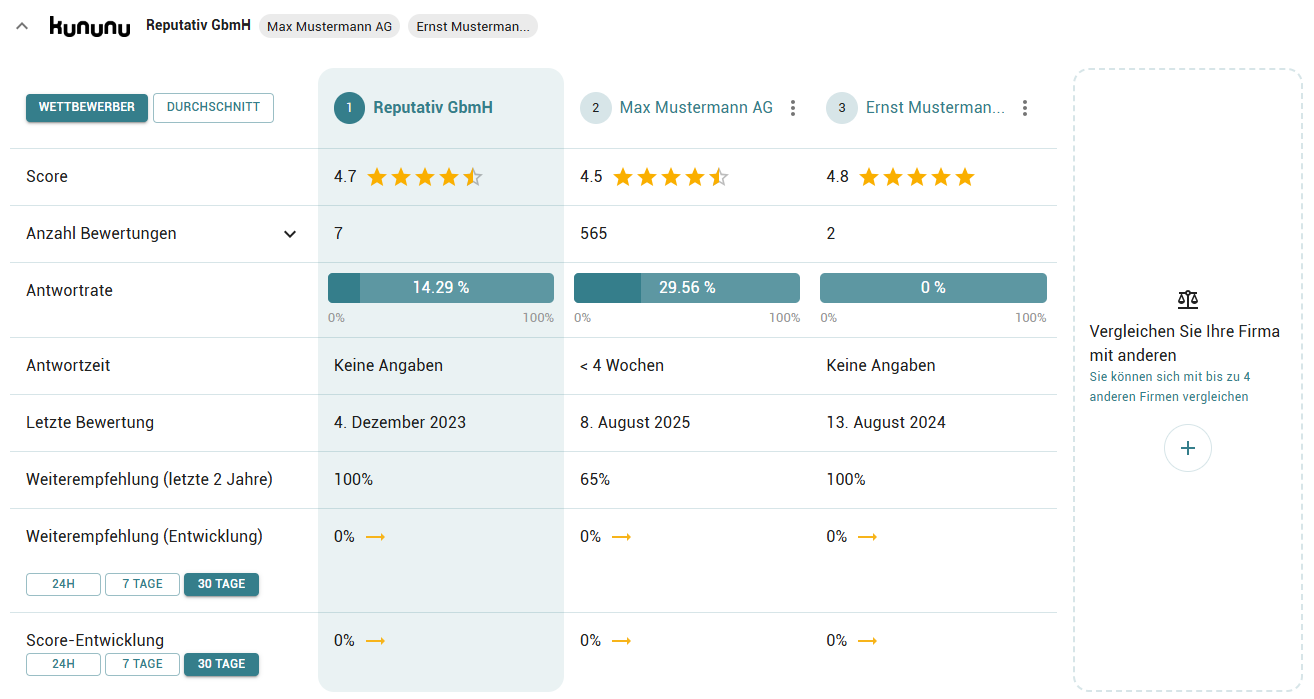
Innerhalb des Benchmarking, werden alle relevanten Daten zu Ihrem Mitbewerber in einer direkten Gegenüberstellung aufgeführt. Ein Vergleich kann nur dann erstellt werden, wenn der Mitbewerber auf derselben Plattform ein Profil veröffentlicht hat.
WETTBEWERBER und DURCHSCHNITT sind zwei verschiedene Ansichten, die Sie nutzen können.
- Mit Klick auf WETTBEWERBER sehen Sie die Daten Ihres Profils im direkten Vergleich mit den Werten jedes einzelnen Konkurrenten.
- Mit Klick auf DURCHSCHNITT werden die Werte Ihres eigenen Profils mit dem Durchschnitt aller eingetragenen Wettbewerber verglichen.
Hinweis: Bitte beachten Sie, dass das Benchmarking nur bearbeitet werden kann, wenn es bereits beim Einrichten des Eintrags aktiviert und mindestens ein Mitbewerber angegeben wurde.
2. Vergleichswerte
- Score: Zeigt den aktuellen Sterne-Durchschnitt des jeweiligen Profils.
- Anzahl der Bewertungen: Gibt die Gesamtzahl der Bewertungen an. Mit Klick auf den Pfeil können Sie eine detaillierte Aufschlüsselung nach Sternen einsehen.
- Antwortrate: Der Balken zeigt in Prozent, wie viele der veröffentlichten Bewertungen in den letzten zwei Jahren kommentiert wurden. Ein voller Balken bedeutet, dass 100 % der Bewertungen eine Antwort erhalten haben.
- Antwortzeit: Dieser Wert gibt an, wie viel Zeit durchschnittlich zwischen der Veröffentlichung einer Bewertung und Ihrer Kommentierung vergeht.
- Letzte Bewertung: Zeigt das Datum der zuletzt eingegangenen Bewertung. So können Sie die Aktualität Ihres Profils und die der Konkurrenz direkt vergleichen.
- Weiterempfehlung (letzte 2 Jahre)*: Zeigt die Weiterempfehlungsrate in Prozent an.
- Weiterempfehlung (Entwicklung)*: Sehen Sie die prozentuale Entwicklung der Weiterempfehlungsrate innerhalb der letzten 24 Stunden, 7 oder 30 Tage. Ein Pfeil zeigt an, ob die Entwicklung positiv, negativ oder gleichbleibend ist.
- Score-Entwicklung: Ähnlich wie bei der Weiterempfehlung, sehen Sie hier die prozentuale Entwicklung des Scores innerhalb der letzten 24 Stunden, 7 oder 30 Tage. Auch hier zeigt ein Pfeil die Tendenz.
*Diese Vergleichswerte stehen Ihnen nur bei ausgewählten Portalen wie kununu zur Verfügung.
3. Reihenfolge
An erster Stelle steht hierbei immer Ihr eigenes Unternehmen. Alle weiteren Nummerierungen stellen die Mitbewerber dar.

4. Hinzufügen
Um nachträglich zusätzliche Mitbewerber für einen bestehenden Monitoring-Eintrag hinzuzufügen, klicken Sie auf das "+"-Symbol. Ähnlich wie beim Anlegen des ursprünglichen Eintrags können Sie hier den Namen des Mitbewerbers eingeben – wir empfehlen, den offiziellen Firmennamen zu verwenden.
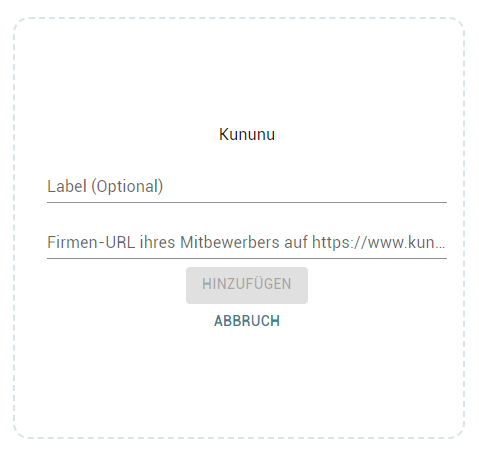
Tragen Sie anschließend die URL des Monitoring-Eintrags ein, beispielsweise: https://www.kununu.com/de/reputativ. Für einen Google Monitoring-Eintrag ist die Place ID statt der URL anzugeben. Diese können Sie mithilfe des Place ID Finders von Google ermitteln.
Der neue Mitbewerber wird daraufhin in der Übersicht hinzugefügt. Pro Eintrag sind Vergleiche mit bis zu vier Mitbewerbern möglich.
5. Entfernen
Um einen Mitbewerber aus Ihrer Ansicht zu entfernen, klicken Sie auf die drei Punkte neben dem jeweiligen Namen und wählen Sie "Löschen". Der Mitbewerber wird danach auch nicht mehr in den Monitoring-Einträgen angezeigt.
Hinweis: Falls Sie lediglich den Namen des Mitbewerbers ändern möchten, gehen Sie in die allgemeinen Monitoring-Einstellungen. Navigieren Sie dazu unter Monitoring zu Bewertungsportale und wählen Sie in der oberen Leiste „Monitoring bearbeiten“.
FAQ