
Umfragetool - NPS Umfrage
https://app.reputation.plus/research/surveytool/guide
1. Umfrageseite
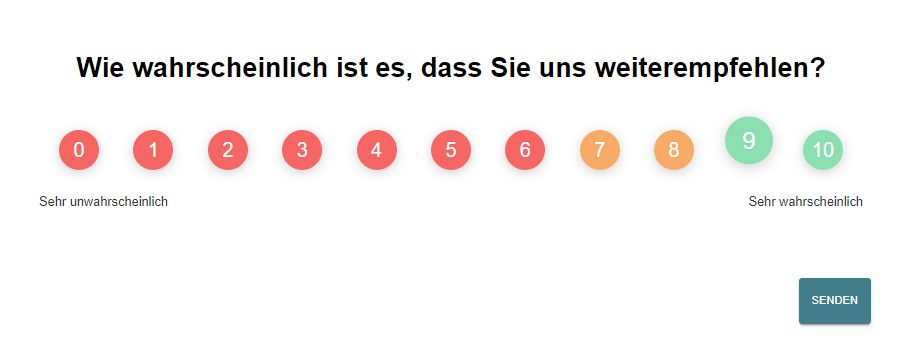
Eine NPS-Umfrage (Net Promoter Score) bietet mehrere Vorteile, darunter auch die Möglichkeit, die Kundenzufriedenheit zu messen und zugleich echte, positive Bewertungen aufzubauen.
2. Übersicht
Ist die Umfrage erst einmal angelegt, wird die Umfrage in der Übersicht angezeigt. Haben Sie mehrere Umfragen, werden diese untereinander aufgelistet.

3. Ergebnisse
Haben Sie die Umfrage in Ihre Prozesse eingebunden und es entstehen die ersten Teilnahmen, können Sie die Umfrage ausklappen. Hier können Sie die Ergebnisse der Umfrageteilnahmen in zwei unterschiedlichen Ansichten betrachten.
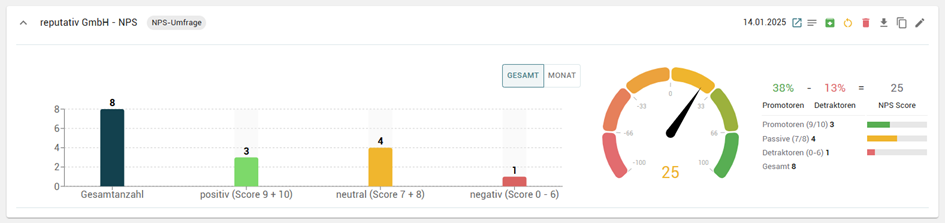
Neben der Gesamtübersicht, bietet die Monatsansicht eine monatliche Aufschlüsselung der Teilnahmen, sodass Sie die zeitliche Entwicklung und Trends genauer verfolgen können.
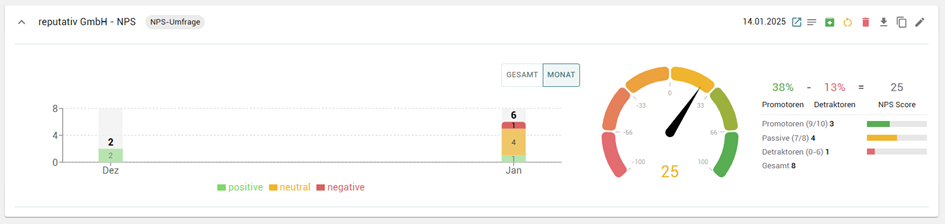
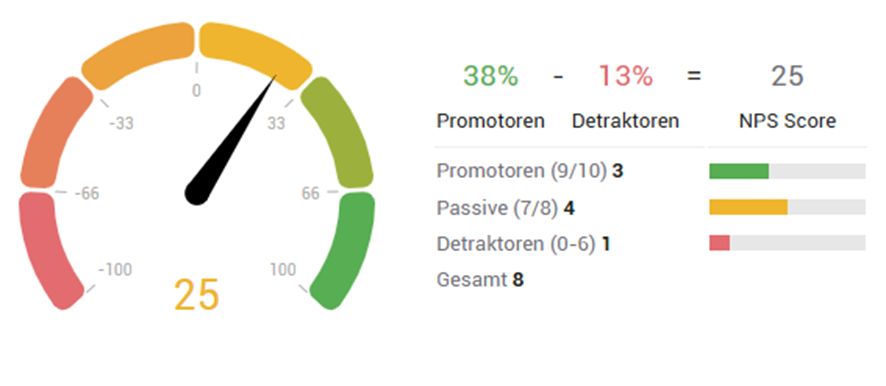
Zusätzlich finden Sie in der Übersicht der Umfrageergebnisse eine Anzeige des NPS (Net Promoter Score) sowie eine Erklärung zur Berechnung:
Der NPS wird ermittelt, indem der Prozentsatz der Detraktoren (negative Teilnahmen) vom Prozentsatz der Promotoren (positive Teilnahmen) subtrahiert wird. Passive (neutrale Teilnahmen) fließen nicht in die Berechnung ein.
Ein Beispiel:
- Wenn 38 % der Befragten Promotoren und 13 % Detraktoren sind, ergibt sich ein NPS von 25.
Die Farbskala von Rot bis Grün zeigt dabei auf einen Blick, ob der Wert positiv oder negativ ist.
4. Symbole
Über dieses Symbol kommen Sie zur Umfrage. Sie können den Link ganz einfach in Ihre Kommunikation mit Kunden oder Mitarbeitenden einfügen. Die URL setzt sich aus drei Teilen zusammen: der Art der Umfrage, dem Namen Ihres Unternehmens und der Endung „de“ oder „com“.
Ein Beispiel wäre: https://app.reputation.plus/n/Firmenname-de.
Wenn Sie die Umfrage duplizieren, wird die URL automatisch durch Zahlen wie „-1“, „-2“ usw. ergänzt.

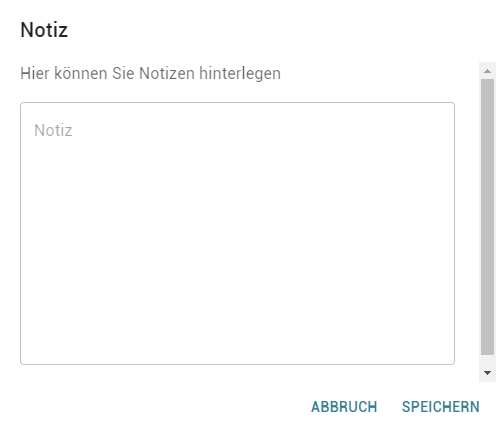
Möchten Sie Notizen zu einer Umfrage hinterlegen, können Sie das mit Klick auf dieses Symbol.

Danach wird dieses Freitextfeld erscheinen, in dem Sie Ihre Notizen hinterlegen können und mit "SPEICHERN" bestätigen.
Ist die Umfrage nicht mehr im Einsatz, kann diese über das grüne Symbol archiviert werden. Die bis zu diesem Zeitpunkt eingelaufenen Daten gehen nicht verloren.

Wenn Sie innerhalb der Setup-Phase die Umfrage ausgiebig getestet haben, können über das gelbe Symbol alle Antworten zurückgesetzt werden. Anschließend öffnet sich ein Pop-up-Fenster, in dem Sie die Entfernung der Daten mit "Ja" bestätigen müssen. Bitte achten Sie darauf, dass die Verwendung dieser Aktion nicht bei laufenden Umfragen genutzt werden sollte, da alle Datensätze zurückgesetzt werden.

Haben Sie einen Fehler beim Anlegen der Umfrage gemacht oder möchten diese gänzlich entfernen, dann nutzen Sie bitte das rote Symbol. Anschließend öffnet sich ein Pop-up-Fenster, in dem Sie die Entfernung der Daten mit "Ja" bestätigen müssen. Bitte berücksichtigen Sie, dass bei dieser Aktion keine Daten archiviert werden, sondern endgültig entfernt werden.

Möchten Sie die detaillierte Auswertung für Ihre Umfrage herunterladen, klicken Sie auf dieses Symbol. Daraufhin laden Sie sich eine Excel Tabelle mit allen Ergebnissen Ihrer Umfrage herunter.

Um Ihre Umfrage zu duplizieren, wählen Sie das folgende Symbol. Anschließend öffnet sich das Bearbeitungsfenster einer Kopie Ihrer Umfrage, in welchem Sie alle Informationen bearbeiten und anpassen können. Hierbei werden automatisch alle optionalen Einstellungen übernommen, einschließlich Ihres Firmenlogos, der gewählten Farben und hochgeladener Schriftarten. Sie können diese Einstellungen entweder unverändert beibehalten oder bei Bedarf anpassen, bevor Sie die Fragen bearbeiten.

Um Ihre fertige Umfrage zu bearbeiten, klicken Sie auf das Stiftsymbol. Dadurch gelangen Sie in den Bearbeitungsmodus, in dem Sie alle Informationen anpassen können. Während des Bearbeitungsprozesses können Sie sich durch die verschiedenen Auswahlmöglichkeiten navigieren, indem Sie auf "WEITER" klicken. Wenn Sie mit Ihren Änderungen fertig sind, klicken Sie auf "ABSCHLIESSEN", um alle aktuellen Angaben zu speichern.

5. Filter
Wenn Sie eine große Anzahl von Umfragen haben, können Sie oben rechts die Filterfunktion nutzen. Damit können Sie nach einem angelegten Label filtern oder Ihre Umfragen nach verschiedenen Kriterien sortieren.

FAQ