
Ursachenanalyse
https://app.repraise.de/monitoring/analysis
Mit der Ursachenanalyse können Sie Bewertungen mithilfe unserer KI auswerten und erhalten einen Überblick über die häufigsten positiven und negativen Aussagen. Die Analyse hilft Ihnen, Schwerpunkte zu erkennen und konkrete Maßnahmen zur Verbesserung der Mitarbeiter- und Bewerberzufriedenheit abzuleiten.
1. Analyse hinzufügen
Starten des Setup-Prozesses mit Klick auf folgenden Button:
2. Portalauswahl
Auswahl des gewünschten Bewertungsportals aus dem Dropdown-Menü.

3. Datum auswählen (Optionale Konfiguration)
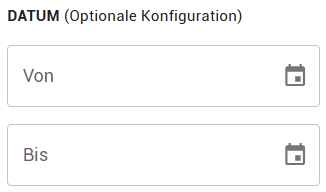
Hier können Sie festlegen, aus welchem Zeitraum Bewertungen in die Analyse einfließen sollen. Wenn kein Zeitraum angegeben wird, berücksichtigt die Analyse alle eingegangenen Bewertungen. Wird ein Zeitraum definiert, werden ausschließlich die Bewertungen innerhalb dieses Zeitraums ausgewertet.
Wichtig: Auch entfernte Bewertungen können berücksichtigt werden. Diese beeinflussen zwar nicht mehr den Score und sind auf der Plattform nicht mehr online, bleiben im Tool aber weiter einsehbar (unter Einzelbewertungen). So bleibt Ihre Analyse vollständig und nachvollziehbar.
4. Analyse erstellen
Bestätigen Sie ein weiteres Mal mit Analyse erstellen.
5. Analyse lädt
Nach dem Anlegen erscheint der neue Eintrag mit dem Hinweis „Analyse wird geladen …“.

Sobald die Verarbeitung abgeschlossen ist, steht der Eintrag zur Ansicht bereit.
6. Analyse öffnen – Seitenaufbau
Klappen Sie Ihre Analyse auf, sobald die Daten final eingelaufen sind.
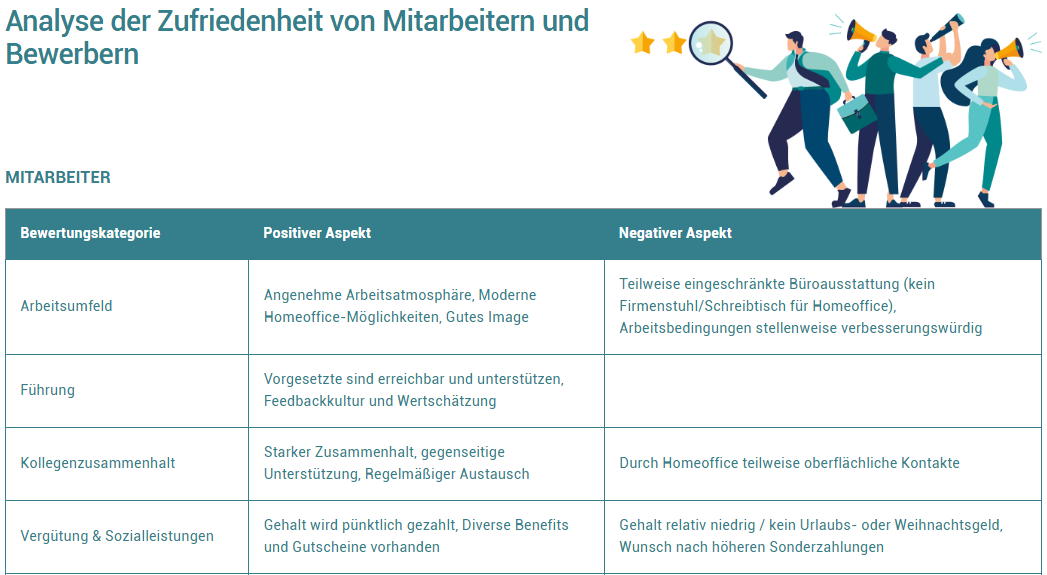
Die Ansicht gliedert sich in:
Analyse der Zufriedenheit (Überblick)
- Wichtigste positive und negative Aspekte getrennt nach Mitarbeitenden und Bewerbenden
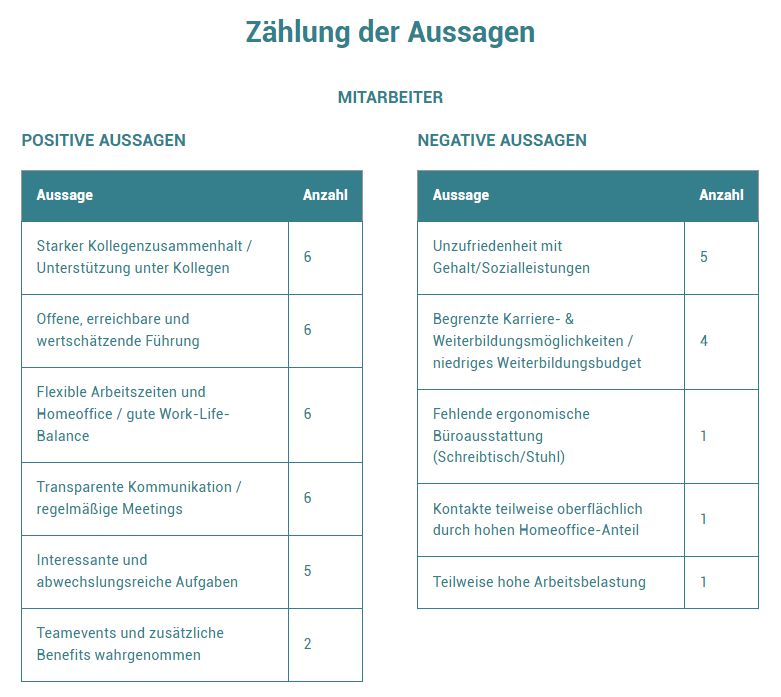
Zählung der Aussagen (Häufigkeiten)
- Tabellen mit Anzahl pro Aussage für positive/negative Themen (was wird wie oft genannt?)
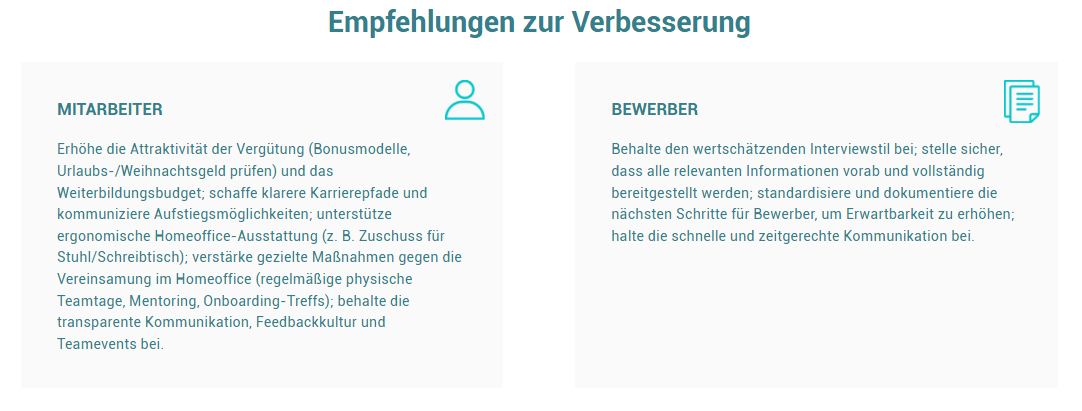
Empfehlungen zur Verbesserung
- Konkrete Maßnahmenblöcke für Mitarbeitende und Bewerbende
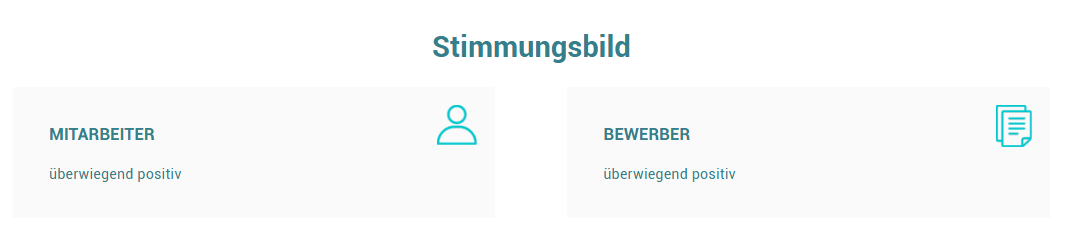
Stimmungsbild
- Kurzfazit zur Gesamttendenz
Hinweis: Die Inhalte können variieren, da die Bewertungen KI-gestützt analysiert und thematisch gebündelt werden.
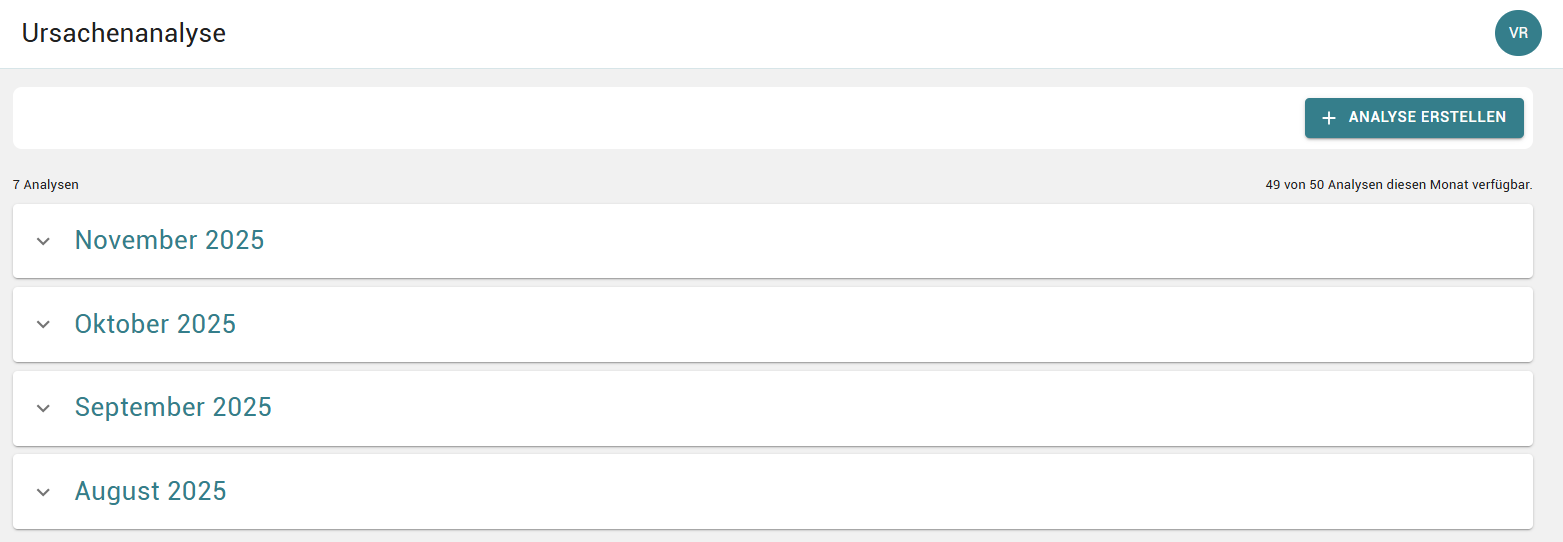
7. Monatskategorisierung
Die Ursachenanalyse ist monatsweise strukturiert.
So behalten Sie mehrere Analysen im Blick (z. B. zur Beobachtung von Trends oder Maßnahmen-Effekten).
8. Ursachenanalyse einsehen
Sobald die Analyse fertig geladen ist:
- Öffnen Sie den gewünschten Monatsabschnitt.
- Klappen Sie die entsprechende Ursachenanalyse auf, um alle Inhalte (Überblick, Zählung, Empfehlungen, Stimmungsbild) zu sehen.
FAQ