
Gruppierungen
https://app.repraise.de/monitoring/groups
Mit den Gruppierungen können Sie einzelne Monitoringeinträge individuell strukturieren und verschiedenen Gruppen zuordnen. So behalten Sie auch bei vielen Monitorings den Überblick und können Ihre Einträge nach eigenen Kriterien bündeln, zum Beispiel nach Region, Standortart, Unternehmen oder Verantwortlichkeit.
1. Gruppe hinzufügen
Starten Sie den Setup-Prozess mit Klick auf „Gruppe hinzufügen“. Anschließend öffnet sich die Bearbeitungsmaske.

2. Gruppierung
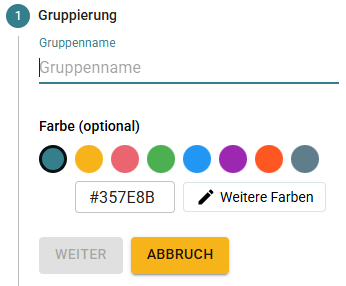
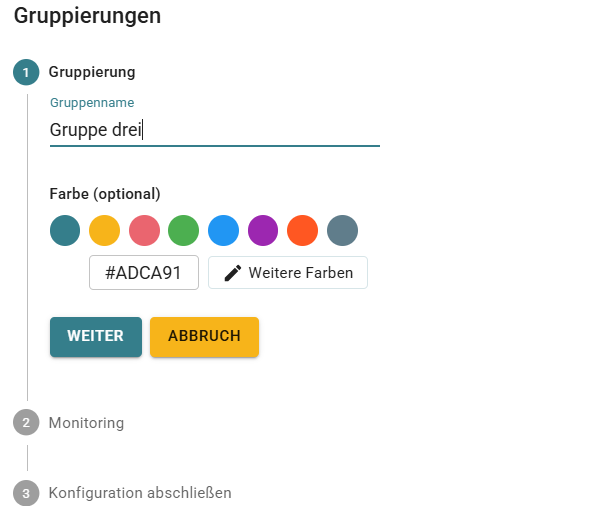
Geben Sie hier den Namen der gewünschten Gruppe ein.
Zusätzlich können Sie optional eine Farbe für die Gruppierung auswählen. Diese Farbe wird später als farbliche Markierung an den zugeordneten Bewertungsportalen angezeigt.
Sie können entweder eine der vorgeschlagenen Farben auswählen oder einen eigenen Hexadezimalcode eingeben.
Unter „Weitere Farben“ haben Sie außerdem die Möglichkeit, die gewünschte Farbe über die Farbauswahl individuell festzulegen oder alternative Farbwerte wie RGB oder HSL anzugeben.
Klicken Sie anschließend auf „Weiter“.
3. Monitoring
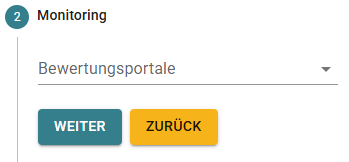
Wählen Sie nun die Monitoringeinträge aus, die der Gruppe zugeordnet werden sollen. Nachdem Sie Ihre Auswahl getroffen haben, bestätigen Sie diese mit Klick auf „Weiter“.
4. Konfiguration abschließen
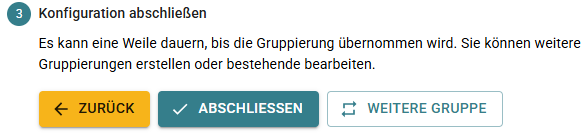
Zum Abschluss können Sie die Bearbeitungsmaske verlassen und zurück zur Übersicht der Gruppierungen wechseln. Alternativ können Sie direkt eine weitere Gruppe erstellen.
5. Übersicht der Gruppierungen
In der Übersicht sehen Sie nun Ihre erstellten Gruppen.
Mit Klick auf den Pfeil links können Sie Ihre Gruppe ausklappen. Anschließend sehen Sie, welche Monitoringeinträge der jeweiligen Gruppe zugeordnet sind.

6. Gruppierungen bearbeiten
Klicken Sie bei der jeweiligen Gruppe auf den Stift, um die Bearbeitungsmaske zu öffnen.

Dort können Sie Änderungen an der Gruppierung vornehmen, zum Beispiel den Namen oder die Farbe anpassen sowie Monitoringeinträge hinzufügen oder entfernen.
7. Gruppierungen entfernen
Um eine Gruppe zu löschen, klicken Sie bei der jeweiligen Gruppe auf den Mülleimer. Bestätigen Sie die Löschung anschließend mit „Ja“.

8. Gruppierungen in der Portalübersicht
In der Übersicht der Bewertungsportale werden die zugeordneten Gruppierungen nun direkt am jeweiligen Monitoringeintrag angezeigt. Der Gruppenname erscheint dabei unter dem Logo des Bewertungsportals.

FAQ