
Setup Umfragetool - Individuelle Umfrage
https://app.reputation.plus/research/surveytool/guide
1. Umfrageart auswählen
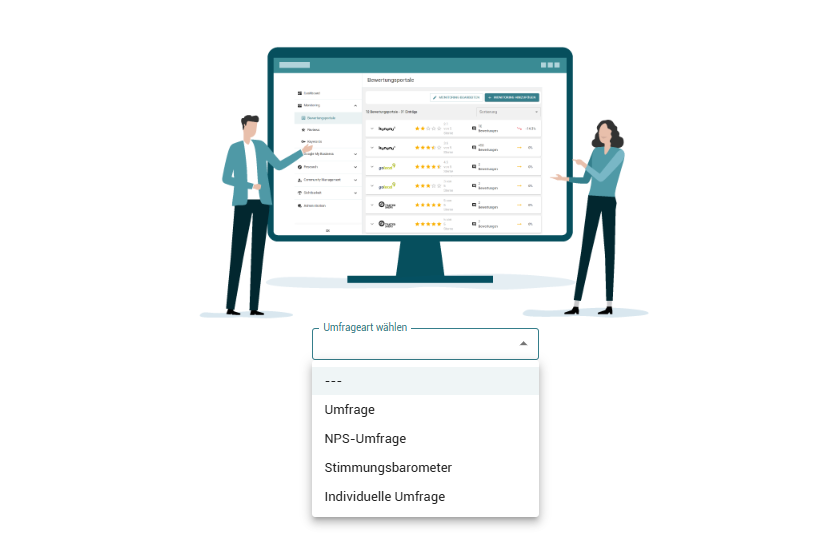
Auswahl der Umfrageart "Individuelle Umfrage" aus dem Dropdown-Menü. Danach erscheint die Detailübersicht zur Erstellung.
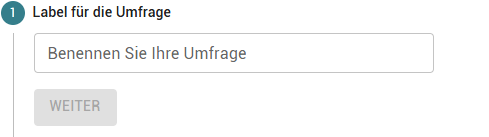
2. Label für Umfrage
Bezeichnung für die Umfrage eingeben. Das Label wird später auch als Tab-Beschreibung oben im Browser angezeigt.
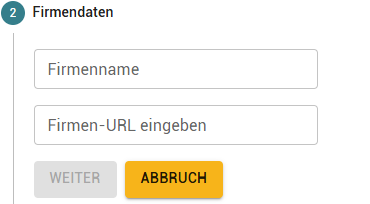
3. Firmendaten
Eigener Unternehmensname und die URL von der Unternehmenswebseite eingeben.
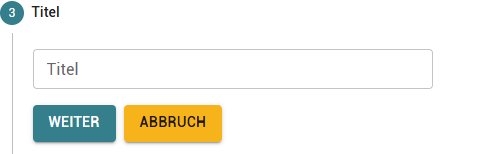
4.Titel
Dieser Text wird als Titel zu Beginn der Umfrage angezeigt. Als hinterlegtes Beispiel finden Sie hier bereits die Art der Umfrage, welches aber textlich angepasst werden kann.
5. Intro
Sie können Ihre Umfrage mit einem Intro beginnen. Wenn Sie dies nicht möchten, entfernen Sie einfach den Haken bei der entsprechenden Option. Sowohl für das Intro als auch für das Outro können Sie eigene Inhalte erstellen. Falls Sie keine eigenen Texte verfassen möchten, können Sie auch die von uns empfohlenen Vorlagen verwenden.
Innerhalb dieser Texte haben Sie die Möglichkeit, Links oder E-Mail-Adressen einzufügen. Diese werden automatisch in anklickbare Hyperlinks umgewandelt, die Ihre Teilnehmer direkt nutzen können.

6. Outro
Hier können Sie den textlichen Inhalt des Intros sowie das des Outros individuell auf Ihre Wünsche anpassen. Alternativ können Sie das bereits hinterlegte Beispiel nutzen, welches wir für diese Umfrage empfehlen. Der Inhalt kann dabei passend auf eine positive oder negative Teilnahme abgestimmt werden, sofern eine Weiterleitung zu einem Bewertungsportal gewünscht ist..
Sie haben hier außerdem die Möglichkeit einen Link oder eine Mail-Adresse in Ihren Text einzufügen, was als anklickbarer Hyperlink dargestellt wird und somit von den Teilnehmern genutzt werden kann.
Wenn Sie eine Weiterleitung eingerichtet, aber das Outro ausgeblendet haben, werden die Teilnehmer am Ende der Umfrage automatisch zur Bewertungsplattform weitergeleitet.
7. Portaldaten (Optionale Konfiguration)
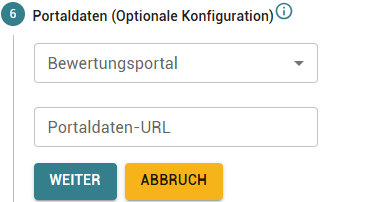
Möchten Sie, dass die Teilnehmer am Ende der Umfrage eine Bewertung abgeben können, tragen Sie hier Ihre Portaldaten ein. Wenn Sie keine Weiterleitung wünschen, lassen Sie die Felder einfach leer.
Da diese Umfrage individuell anpassbar ist, werden alle Teilnehmer, die sie beenden, auf das von Ihnen hinterlegte Bewertungsportal weitergeleitet – unabhängig davon, welche Antworten sie gegeben haben.
Für eine Weiterleitung, die nur für bestimmte Teilnehmer gelten soll, können Sie eine Selektionsfrage in Ihre Umfrage einbauen. Teilnehmer, die diese Frage mit "Ja" beantworten, werden zum Bewertungsportal weitergeleitet. Wer mit "Nein" antwortet, beendet die Umfrage ohne Weiterleitung.
8. Fortschrittsbalken
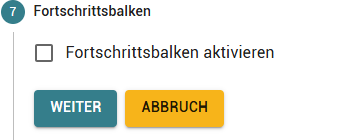
Hier können Sie optional einen Fortschrittsbalken für die Umfrage aktivieren. Dieser zeigt den Teilnehmern stets den aktuellen Bearbeitungsstand und die Gesamtzahl der Umfrageseiten an. Der Fortschrittsbalken verwendet die Primärfarbe, die Sie in den optionalen Einstellungen Ihrer Umfrage festgelegt haben. Diese Einstellung kann nachträglich bearbeitet werden.
8. Optionale Konfiguration
Auf der rechten Seite können weitere Einstellungen getroffen werden, wodurch die Umfrage spezieller auf die Unternehmens-CI erstellt werden kann.
8. Sprache
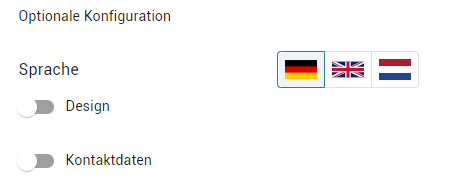
Sprachauswahl zwischen Deutsch, Englisch und Niederländisch durch Klicken auf die entsprechende Länderflagge.
9. Design
Durch das Design-Aktivieren werden weitere Möglichkeiten zum Einstellen angezeigt.
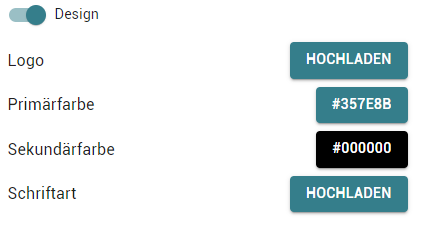
Hochladen des eigenen Unternehmenslogos.
Unterstütze Bilddateiformate: .jpeg, .jpg, .svg, .png
Es gibt keine Maximalgröße, das Bild wird beim Hochladen automatisch skaliert. Das Logo sollte mindestens 200 px breit sein, da es sonst ggf. unscharf dargestellt wird.

Einstellen der Primärfarbe. Wir empfehlen, sich hier an die Unternehmens-CI zu halten.

Als Sekundärfarbe empfehlen wir, schwarz beizubehalten. Die Farbe kann hier dennoch umgestellt werden.

Wird eine eigene Schriftart genutzt, kann diese hochgeladen werden.
Unterstütze Schriftartformate: .woff2, .woff, .ttf

10. Kontaktdaten
Durch das Aktivieren der Kontaktdaten werden weitere Möglichkeiten zum Einstellen angezeigt.
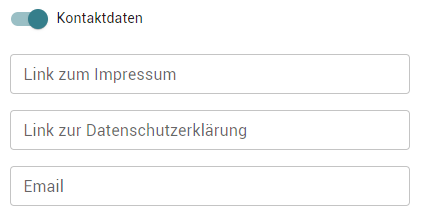
URL des Firmenimpressums eintragen, z.B. https://www.reputativ.com/impressum/.

URL der Firmen Datenschutzerklärung eintragen, z.B. https://www.reputativ.com/datenschutz/.

URL Ihrer Webseite eintragen, um eine Verlinkung auf Ihrem Logo hinzuzufügen. z.B. https://www.reputativ.com

11. Konfiguration abschließen
Zum Bestätigen der Einstellungen und finaler Erstellung der Umfrage auf "ABSCHLIESSEN" drücken.
12. Fragestellungen
Um die einzelnen Fragen zu erstellen und individuell anzupassen, müssen Sie in der Umfragen-Übersicht auf das Fragezeichen klicken.

Anschließend kommen Sie in die Bearbeitungsmaske der Umfrage. Hier haben Sie die Möglichkeit, Ihre Fragen hinzuzufügen.

Wählen Sie dafür unter "Fragetyp" die Art Ihrer Frage aus.

Anschließend können Sie auf "+ Frage hinzufügen" gehen, um die Frage zu Ihrer Umfrage hinzuzufügen. Um Ihre Umfrage zu überprüfen, können Sie jederzeit die Vorschau Funktion nutzen.
13. Fragetypen
Es stehen derzeit fünf verschiedene Fragetypen zur Verfügung, welche Sie beliebig oft in Ihrer Umfrage einsetzen können.
Single Choice
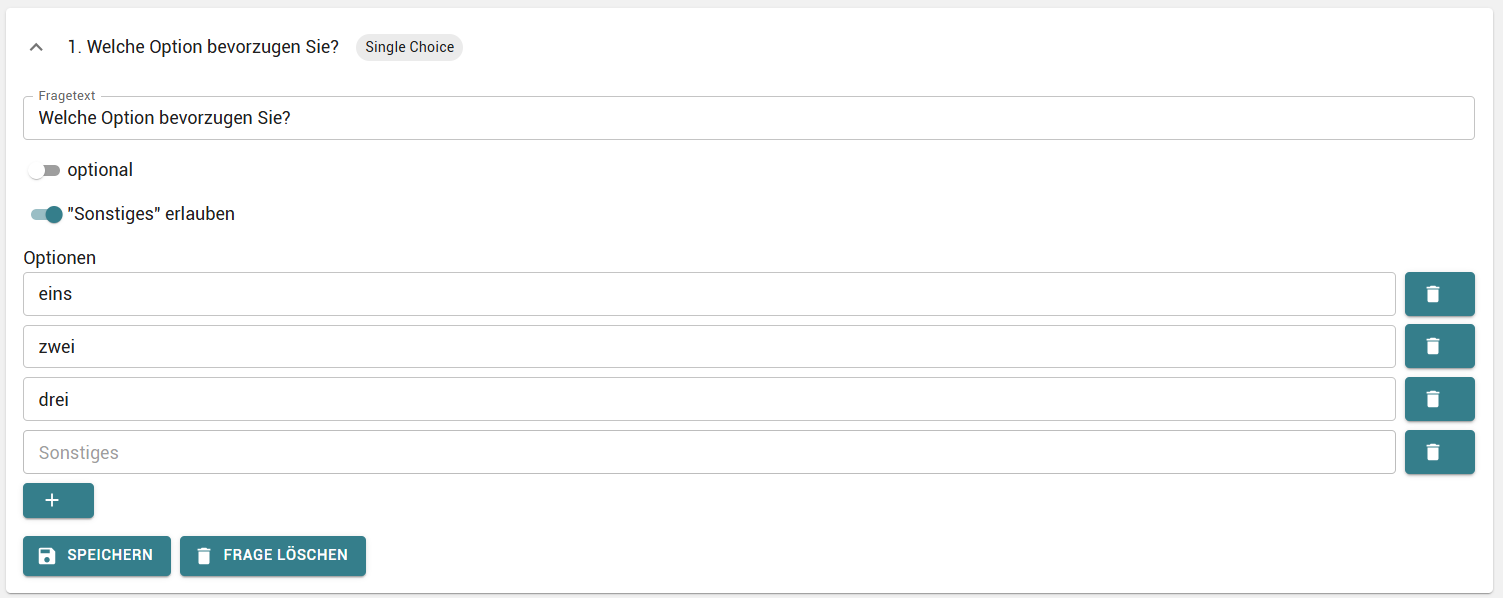
Hier können Sie mehrere Antwortmöglichkeiten anlegen, von denen die Teilnehmer eine auswählen müssen. Sie können die Frage auch als optional markieren, sodass sie übersprungen werden kann. Wenn Sie „Sonstiges“ aktivieren, wird den Teilnehmenden eine zusätzliche Antwortmöglichkeit angezeigt, in der sie eigene Angaben machen können. Aktivieren Sie diese Funktion, indem Sie den Schieberegler neben der Option betätigen.
Zum Entfernen einer Antwort klicken Sie einfach auf das Mülleimer-Symbol rechts daneben.
Sobald die Frage und die Antwortmöglichkeiten feststehen, speichern Sie sie mit "SPEICHERN". Wenn Sie die gesamte Frage löschen möchten, klicken Sie auf "FRAGE LÖSCHEN".
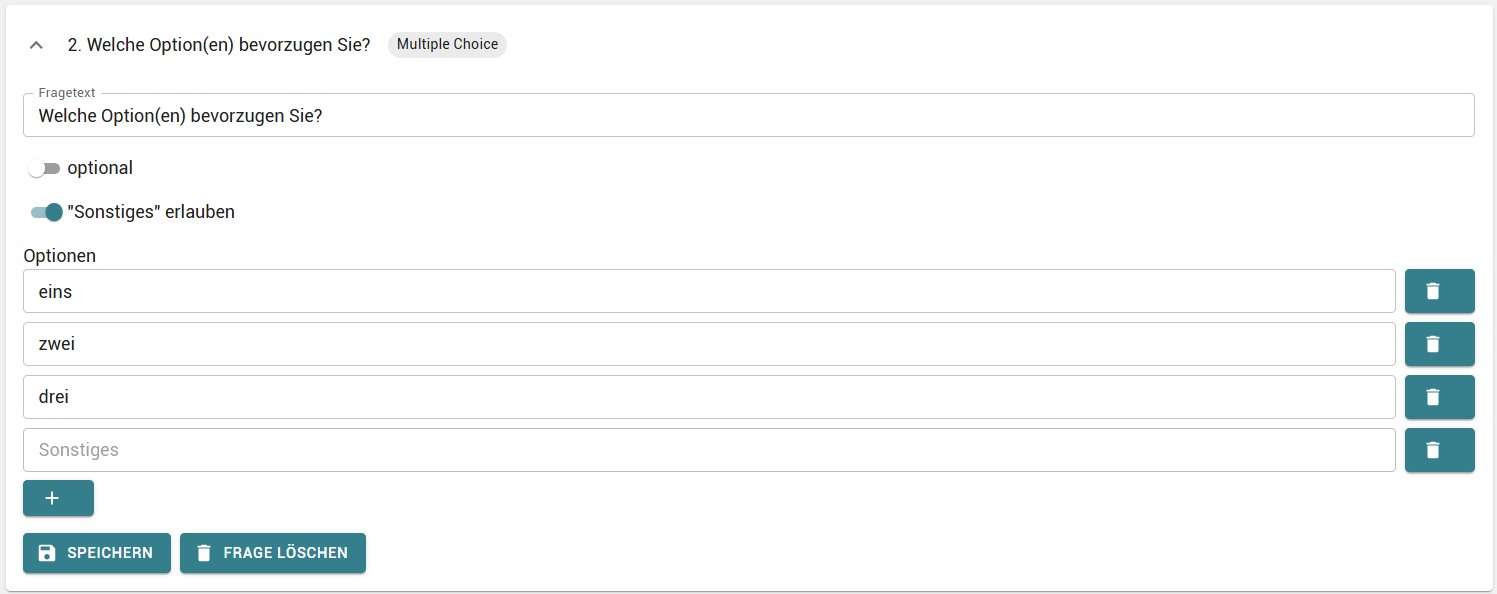
Multiple Choice
Hier können Sie mehrere Antwortmöglichkeiten hinzufügen, aus denen die Teilnehmer mehrere auswählen können. Sie können die Frage auch als optional markieren, sodass sie übersprungen werden kann. Wenn Sie „Sonstiges“ aktivieren, wird den Teilnehmenden eine zusätzliche Antwortmöglichkeit angezeigt, in der sie eigene Angaben machen können. Aktivieren Sie diese Funktion, indem Sie den Schieberegler neben der Option betätigen.
Zum Entfernen einer Antwort klicken Sie einfach auf das Mülleimer-Symbol rechts daneben.
Sobald die Frage und die Antwortmöglichkeiten feststehen, speichern Sie sie mit "SPEICHERN". Wenn Sie die gesamte Frage löschen möchten, klicken Sie auf "FRAGE LÖSCHEN".
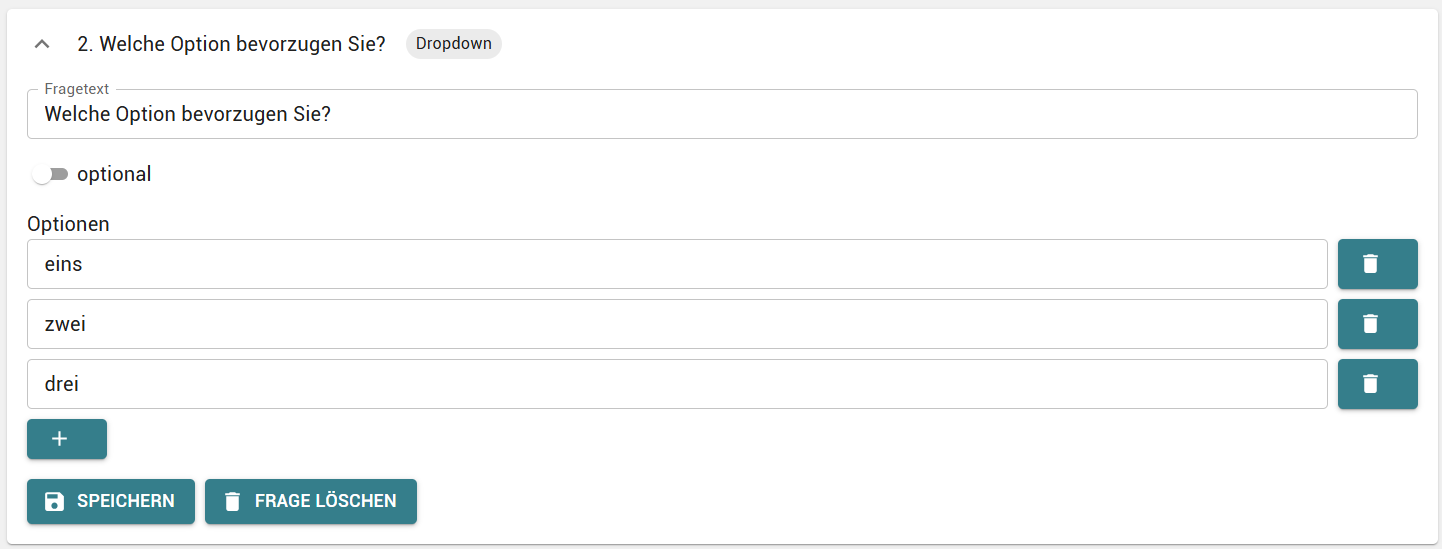
Dropdown
Hier können Sie mehrere Antwortmöglichkeiten hinzufügen, aus denen die Teilnehmer auswählen können. Sie können die Frage auch als optional markieren, sodass sie übersprungen werden kann.
Zum Entfernen einer Antwort klicken Sie einfach auf das Mülleimer-Symbol rechts daneben.
Sobald die Frage und die Antwortmöglichkeiten feststehen, speichern Sie sie mit "SPEICHERN". Wenn Sie die gesamte Frage löschen möchten, klicken Sie auf "FRAGE LÖSCHEN".
Ja/Nein
Hier können Sie eine Frage erstellen, die die Teilnehmer mit „Ja“ oder „Nein“ beantworten können. Sie können die Frage auch als optional markieren, sodass sie übersprungen werden kann.
Zum Entfernen einer Antwort klicken Sie einfach auf das Mülleimer-Symbol rechts daneben.
Sobald die Frage und die Antwortmöglichkeiten feststehen, speichern Sie sie mit "SPEICHERN". Wenn Sie die gesamte Frage löschen möchten, klicken Sie auf "FRAGE LÖSCHEN".

NPS Skala
Hier können Sie eine Frage erstellen, die die Teilnehmer mit einer NPS-Skala bewerten können. Sie können die Frage auch als optional markieren, sodass sie übersprungen werden kann.
Zum Entfernen einer Antwort klicken Sie einfach auf das Mülleimer-Symbol rechts daneben.
Sobald die Frage und die Antwortmöglichkeiten feststehen, speichern Sie sie mit "SPEICHERN". Wenn Sie die gesamte Frage löschen möchten, klicken Sie auf "FRAGE LÖSCHEN".

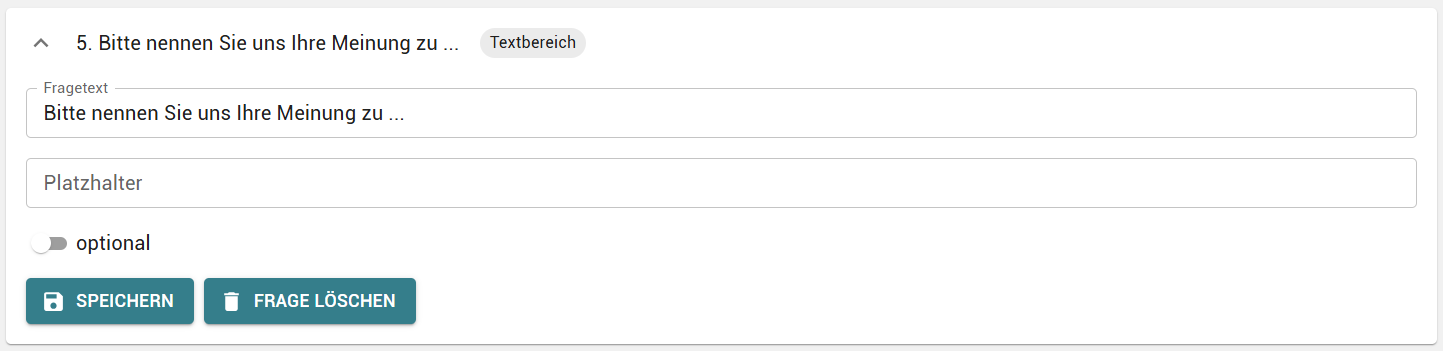
Textbereich
Hier können Sie eine Frage stellen, auf die die Teilnehmer in einem Textfeld mit ausführlichem Feedback oder zusätzlichen Informationen antworten können. Sie können die Frage auch als optional markieren, sodass sie übersprungen werden kann.
Zum Entfernen einer Antwort klicken Sie einfach auf das Mülleimer-Symbol rechts daneben.
Sobald die Frage und die Antwortmöglichkeiten feststehen, speichern Sie sie mit "SPEICHERN". Wenn Sie die gesamte Frage löschen möchten, klicken Sie auf "FRAGE LÖSCHEN".
Spezial: Selektionsfrage (Akquise)
Wenn Sie Portaldaten für eine Weiterleitung hinterlegen, wird eine spezielle Akquise-Frage als zusätzliche Option verfügbar. Sie können diese Frage in Ihrer Umfrage hinzufügen, um eine gezielte Weiterleitung zu steuern.
Wird diese Frage verwendet, erhalten nur die Teilnehmer eine Weiterleitung, die mit "Ja" antworten. Alle anderen Teilnehmer, die mit "Nein" antworten, schließen die Umfrage ohne Weiterleitung ab. Wenn Sie diese Frage nicht nutzen, erhalten dagegen alle Teilnehmer nach Abschluss der Umfrage eine Weiterleitung.
Den Text der Frage können Sie nach Belieben anpassen. Achten Sie dabei aber immer darauf, dass die Formulierung zur Logik der Akquise passt.
Zum Entfernen einer Antwort klicken Sie einfach auf das Mülleimer-Symbol rechts daneben.
Sobald die Frage und die Antwortmöglichkeiten feststehen, speichern Sie sie mit "SPEICHERN". Wenn Sie die gesamte Frage löschen möchten, klicken Sie auf "FRAGE LÖSCHEN".

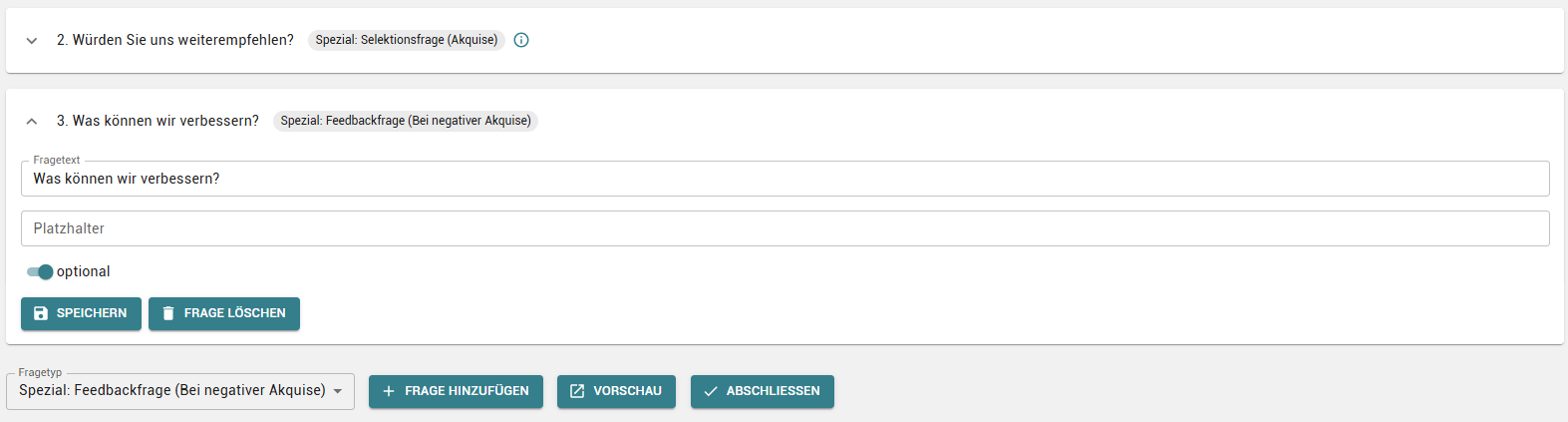
Spezial: Feedbackfrage (Bei negativer Akquise)
Wenn Sie in Ihrer Umfrage eine Selektionsfrage verwenden (z. B. „Würden Sie uns weiterempfehlen?“), können Sie eine spezielle Feedbackfrage hinzufügen, die nur dann angezeigt wird, wenn ein Teilnehmer diese Selektionsfrage negativ beantwortet (also mit „Nein“). Diese Funktion ermöglicht es, gezielt negatives Feedback einzuholen, ohne dass anschließend eine Weiterleitung zur Bewertungsplattform stattfindet.
Damit die Feedbackfrage korrekt funktioniert, müssen folgende Voraussetzungen erfüllt sein:
- Das Bewertungsportal muss im Setup der Umfrage hinterlegt sein.
- Eine Selektionsfrage muss hinzugefügt worden sein.
- Die Feedbackfrage muss im Fragebogen nach der Selektionsfrage platziert werden:
- Eine Platzierung davor ist nicht möglich.
- Sie muss jedoch nicht direkt anschließend stehen – weitere Fragen dazwischen sind erlaubt.
- Das Feedbackfeld erscheint immer an der Stelle, an der Sie die Feedbackfrage eingefügt haben.
So funktioniert’s:
- JA: Der Teilnehmer wird – wie gewohnt – zur Bewertungsplattform weitergeleitet.
- NEIN: Statt einer Weiterleitung wird das Feedbackfeld angezeigt, um kritische Rückmeldungen direkt abzufangen.
14. Fertigstellung
Sobald Sie alle Fragen erstellt und abgeschlossen haben, werden sie in der Übersicht in der richtigen Reihenfolge angezeigt.
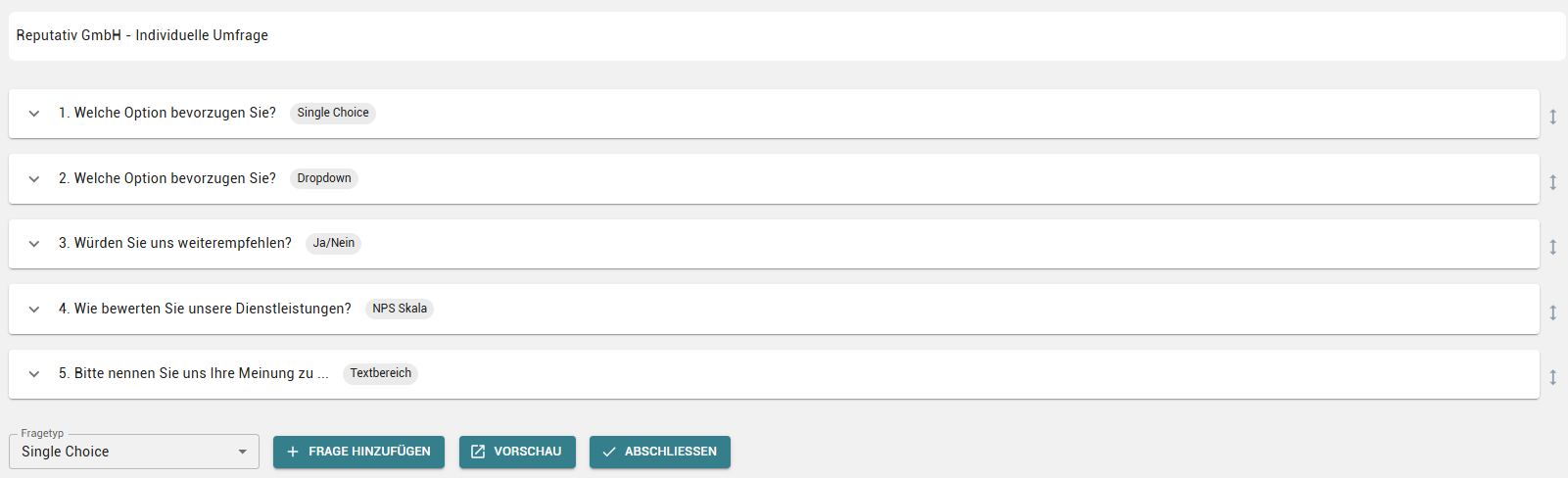
Um die Reihenfolge der Fragen nachträglich zu ändern, nutzen Sie die Pfeile auf der rechten Seite jeder Frage, um sie an die gewünschte Position zu verschieben.

Um Ihre Umfrage zu überprüfen, klicken Sie auf "VORSCHAU". Es öffnet sich ein Pop-up, in dem Sie die Umfrage ansehen und Testteilnahmen durchführen können.
Wenn Sie auf "ABSCHLIESSEN" klicken, wird die Umfrage erstellt. Anschließend gelangen Sie zur Umfragenübersicht, in der Sie Ihre individuelle Umfrage einsehen können.
FAQ