
Setup Umfragetool - Stimmungsbarometer
https://app.reputation.plus/research/surveytool/guide
1. Umfrageart auswählen
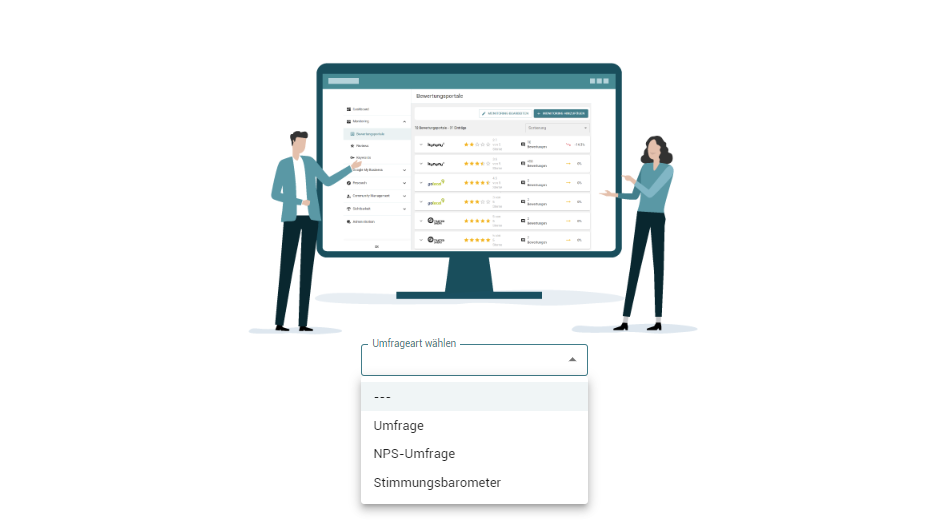
Auswahl der Umfrageart "Stimmungsbarometer" aus dem Dropdown-Menü. Danach erscheint die Detailübersicht zur Erstellung.
2. Label für Umfrage
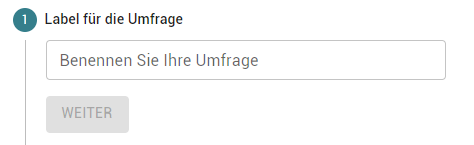
Bezeichnung für die Umfrage eingeben. Das Label wird später auch als Tab-Beschreibung oben im Browser angezeigt.
3. Firmendaten
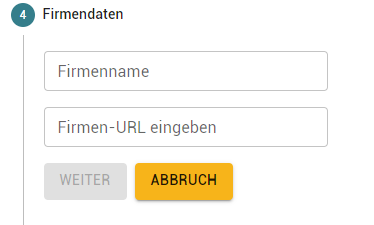
Eigener Unternehmensname und die URL von der Unternehmenswebseite eingeben.
4. Titel & Outro
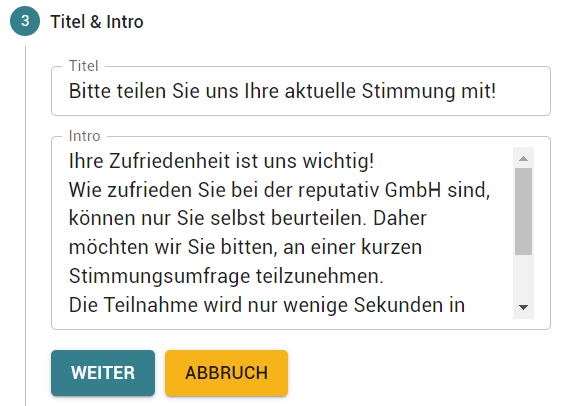
Dieser Text wird vor Umfragestart angezeigt werden. Hier findet sich bereits ein hinterlegtes Beispiel, welches aber textlich angepasst werden kann.
Sie haben hier außerdem die Möglichkeit einen Link oder eine Mail-Adresse in Ihren Text einzufügen, was als anklickbarer Hyperlink dargestellt wird und somit von den Teilnehmern genutzt werden kann.
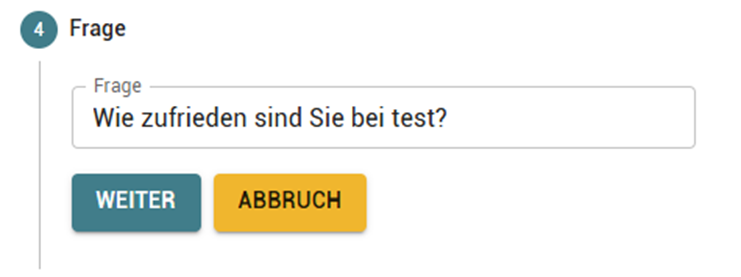
5. Frage
Sie können die Fragestellung individuell anpassen, oder alternativ unsere vorgeschlagene Empfehlung verwenden.
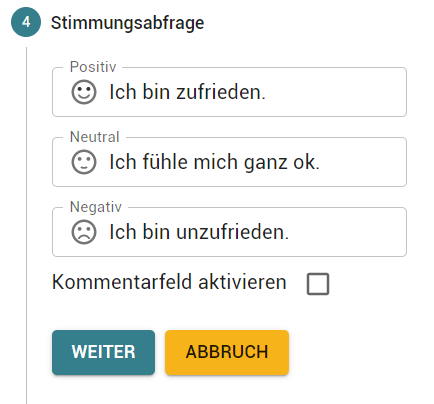
6. Stimmungsabfrage
Die Fragen können inhaltlich angepasst werden oder mit "WEITER" bestätigt werden. Eine Aktivierung des Kommentarfeldes für weiteres Feedback der Bewertenden ist optional möglich.
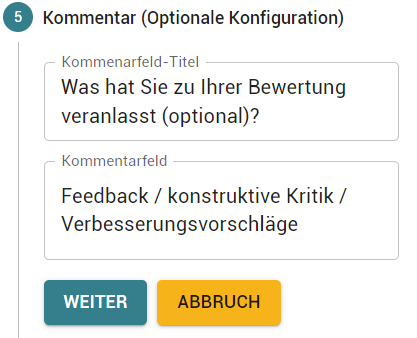
7. Kommentar (Optionale Konfiguration)
Bei Aktivierung des Kommentarfeldes erscheinen weitere Einstellungsmöglichkeiten. Diese können inhaltlich überschrieben oder direkt übernommen werden.
Der Inhalt bei "Kommentarfeld" wird wie ein Wasserzeichen abgebildet.
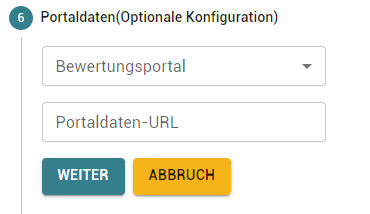
8. Portaldaten (Optionale Konfiguration)
Bei einem positiven Ausgang kann durch Ausfüllen dieser Position auf eine bestimmte Plattform zur Bewertungsakquise verwiesen werden.
Auswahl des Bewertungsportals aus dem Dropdown-Menü.
URL des Portals eintragen, die direkt auf die Bewertungsmaske führt, z.B. https://www.kununu.com/de/insights?forms=bewerten,gehalt,kultur&profile=9babce3a-aa6f-424b-ad27-5ec42998b9b7.
Sie können auch auf eine Bewertungsplattform verlinken, die nicht in unserer Liste enthalten ist. Lassen Sie dazu das Feld für das Bewertungsportal leer und tragen Sie den individuellen Link unter „Portaldaten-URL“ ein.
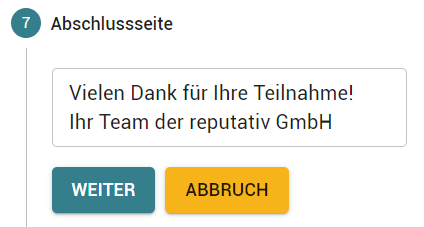
9. Abschlussseite
Dieser Text wird nach Abschluss der Umfrage angezeigt werden. Auch hier findet sich bereits ein hinterlegtes Beispiel, welches aber textlich angepasst werden kann.
Sie haben hier die Möglichkeit, einen Link in Ihren Text einzufügen, der als anklickbarer Hyperlink dargestellt wird und von den Teilnehmern genutzt werden kann.
10. Optionale Konfiguration
Auf der rechten Seite können weitere Einstellungen getroffen werden, wodurch die Umfrage spezieller auf die Unternehmens-CI erstellt werden kann.
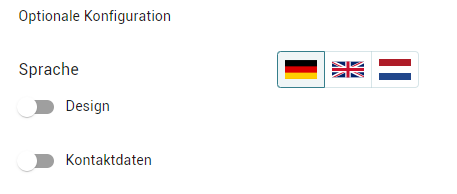
11. Sprache
Sprachauswahl zwischen Deutsch, Englisch und Niederländisch durch Klicken auf die entsprechende Länderflagge.
12. Design
Durch das Design-Aktivieren werden weitere Möglichkeiten zum Einstellen angezeigt.
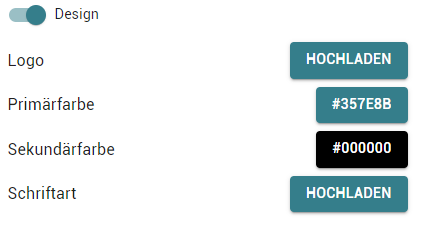
Hochladen des eigenen Unternehmenslogos.
Unterstütze Bilddateiformate: .jpeg, .jpg, .svg, .png

Einstellen der Primärfarbe. Wir empfehlen, sich hier an die Unternehmens-CI zu halten.

Als Sekundärfarbe empfehlen wir, schwarz beizubehalten. Die Farbe kann hier dennoch umgestellt werden.

Wird eine eigene Schriftart genutzt, kann diese hochgeladen werden.
Unterstütze Schriftartformate: .woff2, .woff, .ttf

13. Kontaktdaten
Durch das Aktivieren der Kontaktdaten werden weitere Möglichkeiten zum Einstellen angezeigt.
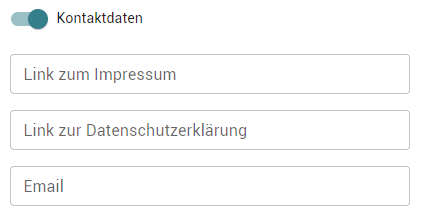
URL des Firmenimpressums eintragen, z.B. https://www.reputativ.com/impressum/.

URL der Firmen Datenschutzerklärung eintragen, z.B. https://www.reputativ.com/datenschutz/.

E-Mail der Firmen Kontaktadresse eintragen, z.B. hello@reputativ.com.

URL Ihrer Webseite eintragen, um eine Verlinkung auf Ihrem Logo hinzuzufügen. z.B. https://www.reputativ.com

14. Konfiguration abschließen
Zum Bestätigen der Einstellungen und finaler Erstellung der Umfrage auf "ABSCHLIESSEN" drücken.
FAQ