
Setup Bewertungsportale Monitoring
https://app.reputation.plus/monitoring/platforms
1. Monitoring hinzufügen
Starten des Setup-Prozesses mit Klick auf folgenden Button:

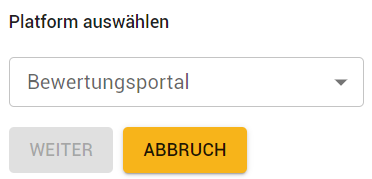
2. Portalauswahl
Auswahl des Bewertungsportals aus dem Dropdown-Menü.
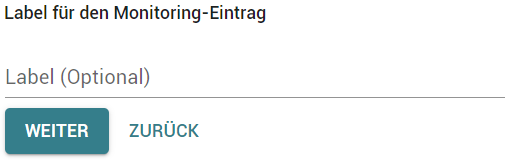
3. Label hinzufügen
Bezeichnung für den Monitoringeintrag eingeben. Hier empfehlen wir, den Firmennamen zu hinterlegen.
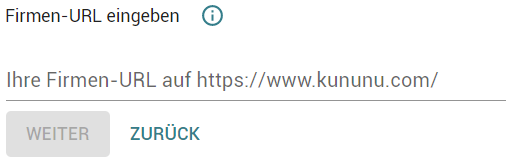
4. Firmen URL hinzufügen
URL des Monitoringeintrags eintragen, z.B. https://www.kununu.com/de/reputativ.
Es wird geprüft, ob die URL erreichbar und korrekt ist. Falls ein Fehler auftritt, dann scheint die URL nicht korrekt eingegeben worden zu sein.
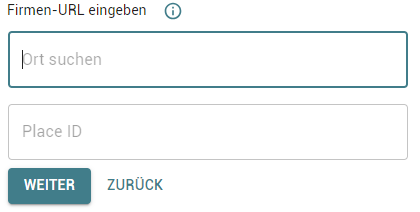
Für einen Google Monitoring-Eintrag ist der Firmenname statt der URL anzugeben. Anschließend muss der korrekte Standort ausgewählt werden, um auf dieser Grundlage die entsprechende Place-ID zu ermitteln. Ein manuelles Befüllen dieses Feldes ist nicht möglich, da dass System automatisch die richtige ID des ausgewählten Standortes ermittelt.
Wie Sie die korrekte URL für das jeweilige Bewertungsportal finden können, erklären wir Ihnen in diesem Beitrag.
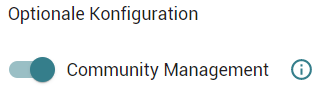
5. Einstellungen Community Management
Optionale Einstellungen für das Community-Management hinterlegen.
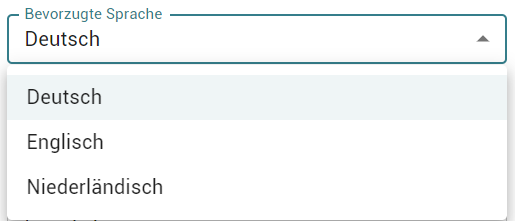
Auswahl der Sprache. Aktuell stehen Deutsch, Englisch und Niederländisch zur Verfügung.
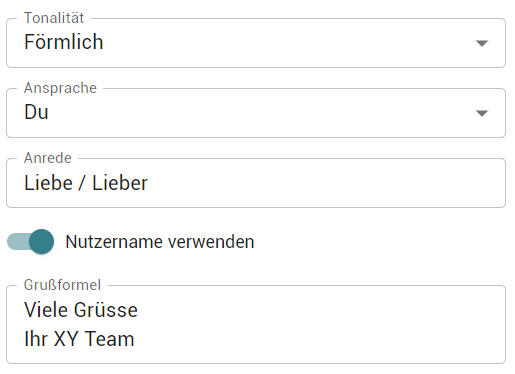
Auswahl der Tonalität für den KI-Generator:
- Tonalität Förmlich oder Persönlich
- Ansprache Du oder Sie (nur bei den Sprachen Deutsch und Niederländisch)
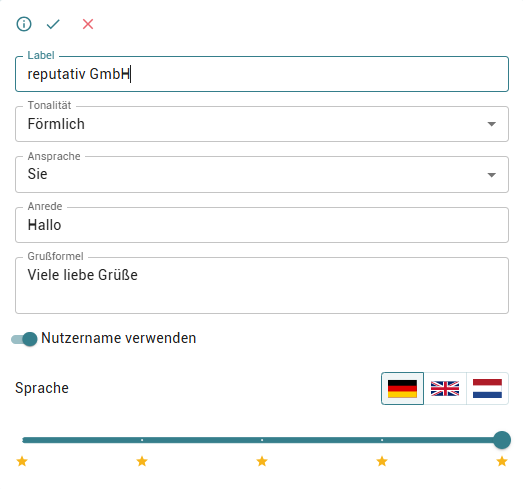
- Persönliche Anrede im Textfeld und optional hinter der Anrede der Nutzername vom Bewertungsportal hinterlegen
- Persönliche Grußformel
6. Wettbewerber hinzufügen
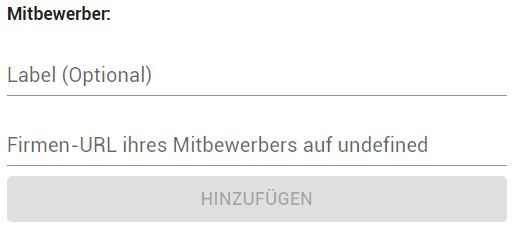
Optionale Einstellungen für das Benchmarking hinterlegen.
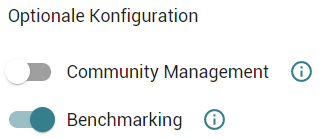
Eingabe der Firma und der URL des Wettbewerbers. Es können bis zu 4 Wettbewerber hinterlegt werden.
7. Fertigstellen
Weiteren Monitoringeintrag anlegen oder Setup abschließen.
8. Nachträgliche Bearbeitung
Zu der Bearbeitungs-Übersicht gelangen Sie mit Klick auf folgenden Button:
Hier können Sie Ihre Monitoringeinträge nachträglich bearbeiten
Klicken Sie auf das Stift-Symbol, um die jeweilige Bearbeitungsmaske zu öffnen. Dort können Sie das Label sowie Ihre Community-Management-Einstellungen anpassen.
Möchten Sie einen Monitoringeintrag vollständig entfernen, klicken Sie auf das rote Symbol. Es erscheint ein Pop-up-Fenster – erst nach Klick auf "Ja" wird der Eintrag unwiderruflich gelöscht. Bitte beachten Sie, dass die Daten dabei nicht archiviert, sondern endgültig entfernt werden.

FAQ