Einführung in das Dashboard
Mit dem Dashboard haben Sie die Möglichkeit alle wichtigen Informationen im Blick zu behalten. Ihr persönliches Dashboard finden Sie hier:
https://app.reputation.plus/dashboard
Individuelle Konfiguration
Um das Dashboard individuell an Ihre Bedürfnisse anpassen zu können, haben Sie die Möglichkeit die Reihenfolge der Widgets über das Gedrückthalten des folgenden Symbols zu verändern:

Dies ermöglicht es Ihnen die Widgets an eine andere Position zu verschieben.
Außerdem können Sie individuell auswählen, welche Widgets Sie sich anzeigen lassen möchten. Dies machen Sie über folgendes Symbol, das sich oben rechts befindet:

In der folgenden Anzeige können Sie nun per Klick auswählen, welche Widgets Sie sich anzeigen lassen möchten:
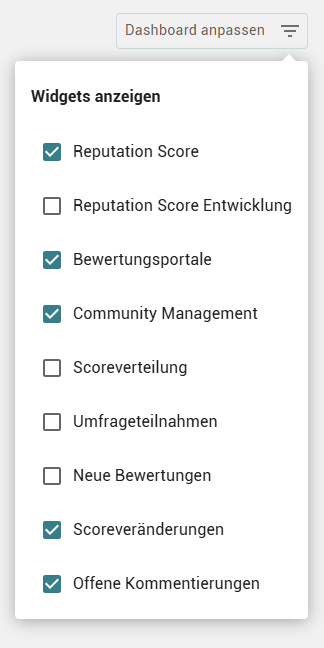
Wichtig: Die individuelle Konfiguration wird nur im Browser Cache gespeichert. Bei Anmeldung in einem anderen Browser oder weiteren Gerät wird die voreingestellte Anzeige berücksichtigt.
Die nachfolgenden Widgets helfen Ihnen dabei einen besseren Überblick zu erhalten:
1. Reputation Score
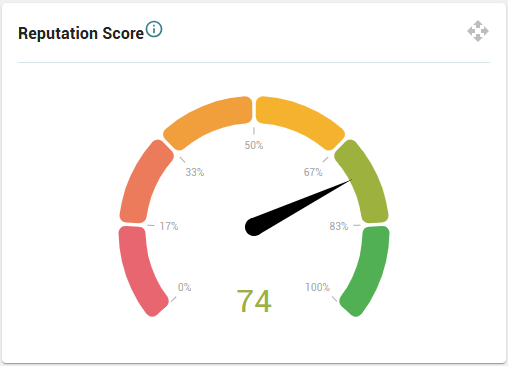
In diesem Widget wird Ihnen der Mittelwert aller Scores aus Ihren angelegten Monitoringeinträgen in Prozent angezeigt. Gleichzeitig erhalten Sie dank der Farbgebung einen Eindruck davon, wie Sie über alle Monitoringeinträge hinweg wahrgenommen werden.
2. Reputation Score Entwicklung
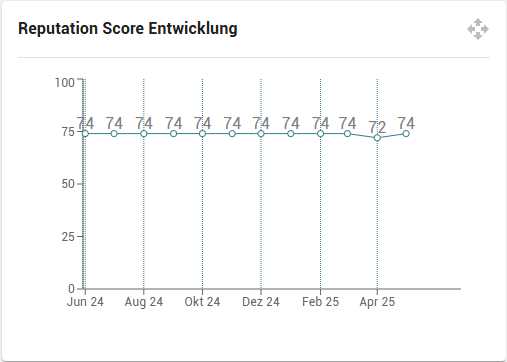
Dieses Widget bezieht sich ebenfalls auf den Mittelwert aller Scores aus Ihren angelegten Monitoringeinträgen. Hier sehen Sie die grafische Entwicklung des Score-Verlaufs der vergangenen 12 Monate.
Wenn Sie mit dem Mauszeiger über die Datenpunkte im Graphen fahren, wird Ihnen zusätzlich die Anzahl der eingerechneten Monitorings angezeigt. Diese Anzahl kann variabel sein, je nachdem, ob ein Monitoringeintrag gelöscht oder nachträglich hinzugefügt wurde. Außerdem finden Sie hier das Datum der letzten Aktualisierung. Dieses Datum wird monatlich angegeben, damit Sie die Entwicklung rückblickend nachvollziehen können. Ändert sich also der Score noch innerhalb des laufenden Monats, kann der aktuell im Reputations-Score-Widget angezeigte Wert vom dokumentierten (monatsbezogenen) Wert abweichen.
Wichtig: Sollten Sie im späteren Verlauf einen neuen Monitoringeintrag hinzugefügt haben, gilt folgendes zu unterscheiden:
- Nicht backdated Portale (Portale bei denen der Scoreverlauf vor Anlage des Monitorings nicht angezeigt werden kann) werden ab dem Zeitpunkt des Anlegens einberechnet
- Backdated Portale (Portale bei denen der Scoreverlauf auch vor der Anlage des Monitorings angezeigt werden kann) werden auch rückwirkend einberechnet
3. Bewertungsportale
In diesem Widget werden Ihnen die vier Monitoringeinträge angezeigt, die die meisten Bewertungen enthalten.
Sie erhalten hier die Information um welches Portal es geht, um welchen Monitoringeintrag es sich konkret handelt, welchen Score dieses Portal hat sowie eine übersichtliche Darstellung über den Verlauf im aktuellen Jahr (in Prozent und grafisch).

Über das folgende Symbol gelangen Sie direkt in den Menüpunkt Bewertungsportale:

4. Community Management
Hierbei handelt es sich um eine Kurzübersicht über die vier zuletzt hinzugekommenen Bewertungen, die noch zu kommentieren sind.
Sie erhalten hier die Information um welches Portal es sich handelt, wie viele Sterne vergeben wurden, wann die Bewertung veröffentlicht wurde und welchen Text die Bewertung enthält.

Über das folgende Symbol gelangen Sie direkt in den Menüpunkt Kommentierungen:
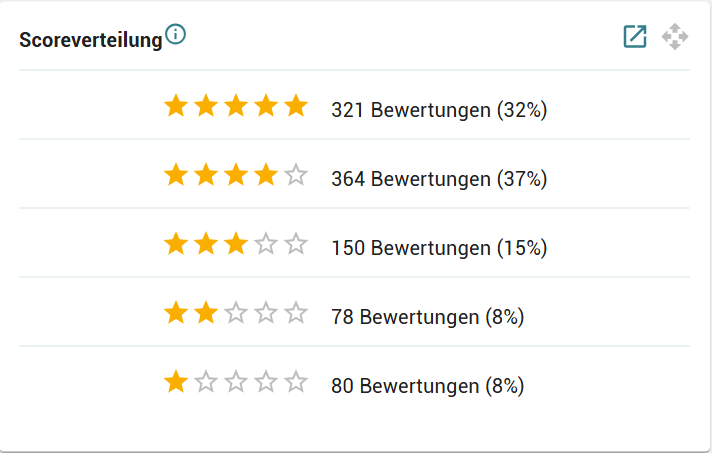
5. Scoreverteilung
Hier sehen Sie die Gesamtanzahl sowie die Verteilung aller Bewertungen auf Grundlage aller vorhandenen Monitoringeinträge.
Wichtig zu beachten ist, dass nicht alle Portale Einzelbewertungen ausspielen und diese daher in der Ansicht nicht mitgezählt werden.
Über das folgende Symbol gelangen Sie direkt in den Menüpunkt Bewertungen:
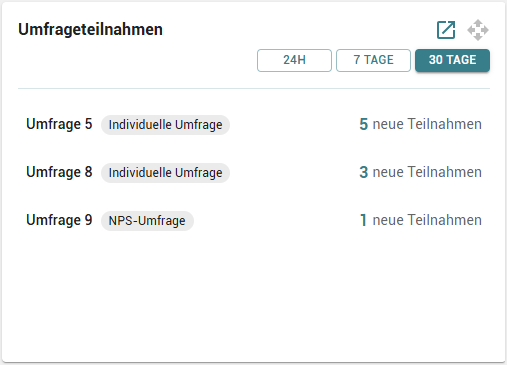
6. Umfrageteilnahmen
In diesem Widget sehen Sie welche Ihrer Umfragen neue Teilnahmen generiert hat. Zudem sehen Sie wie viele neue Teilnahmen hinzugekommen sind.
Über die Auswahl können Sie sich die Anzahl der neuen Teilnahmen der letzten 24 Stunden, der letzten 7 Tage oder der letzten 30 Tage anzeigen lassen.
Über das folgende Symbol gelangen Sie direkt in den Menüpunkt Umfragen:
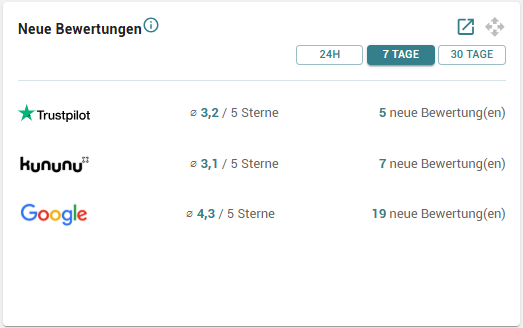
7. Neue Bewertungen
Hier sehen Sie wie viele Bewertungen pro Portal neu hinzugekommen sind. Grundlage sind die von Ihnen angelegten Monitoringeinträge.
Über die Auswahl können Sie sich die Anzahl der neuen Bewertungen der letzten 24 Stunden, der letzten 7 Tage oder der letzten 30 Tage anzeigen lassen.
Der Durchschnittswert bezieht sich auf die durchschnittlich vergebene Sterneanzahl in den neu hinzugekommenen Bewertungen.
8. Offene Kommentierungen
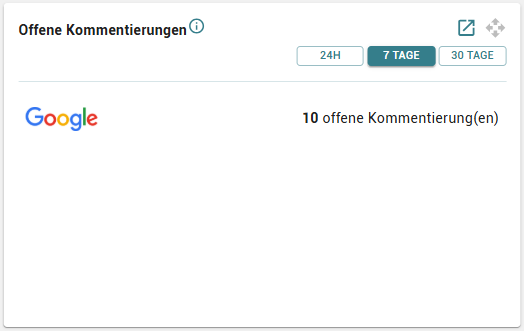
Mit diesem Widget erhalten Sie einen Überblick darüber, wie viele Bewertungen pro Portal unkommentiert sind. Grundlage sind die von Ihnen angelegten Monitoring-Einträge und die daraufhin erfassten Kommentare. Über die Auswahl können Sie sich die Anzahl der offenen Kommentare der letzten 24 Stunden, der letzten 7 Tage oder der letzten 30 Tage anzeigen lassen.
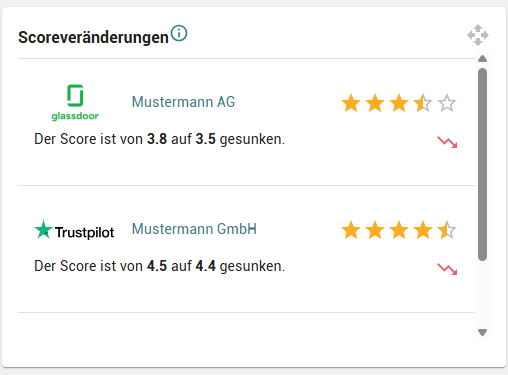
9. Scoreveränderungen
In diesem Bereich sehen Sie, wie sich Ihr Score in den letzten 30 Tagen entwickelt hat. Sobald sich Ihr Score verändert – egal ob er steigt oder fällt – wird die Veränderung hier angezeigt. Unter Ihrer aktuellen Sternenanzahl finden Sie einen Pfeil, der die Entwicklung visualisiert: Ein grüner Pfeil nach oben steht für eine positive Entwicklung, ein roter Pfeil nach unten für eine negative. So behalten Sie Ihre Reputation stets im Blick und können erkennen, ob sich Ihr Score verbessert oder verschlechtert hat.
Keine Daten vorhanden
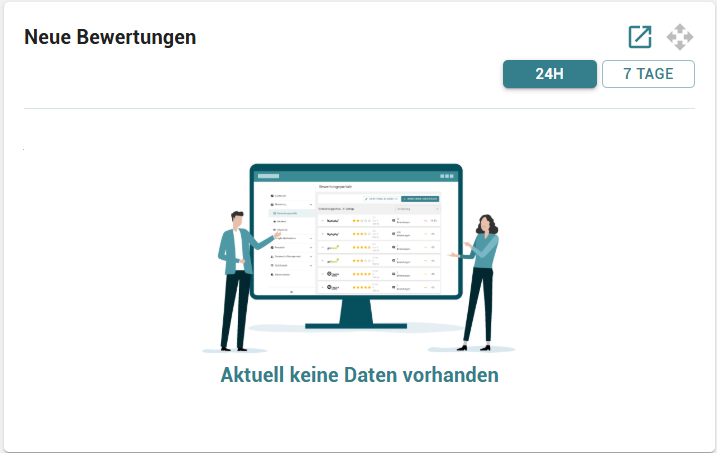
Sollten in einem Widget keine Daten vorhanden sein (bspw. keine neuen Teilnahmen an den Umfragen) erscheint folgender Hinweis: