
Keywords
https://app.reputation.plus/monitoring/keywords
1. Überblick
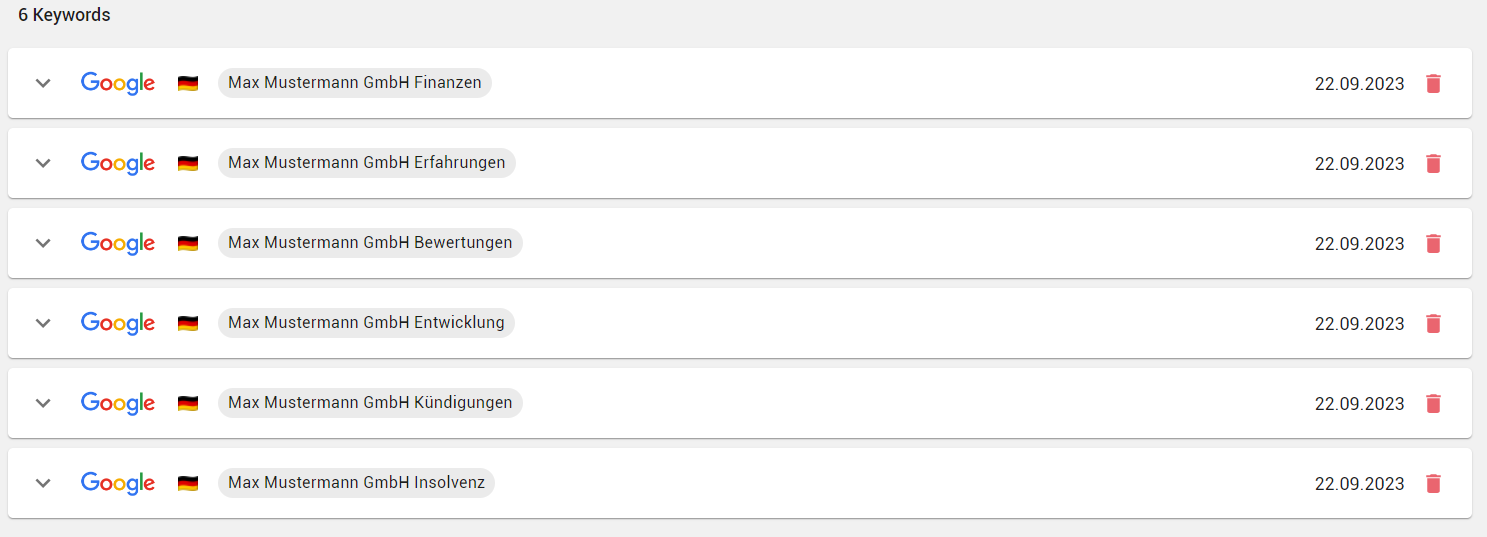
Über die Keywords, können Sie ausgewählte Begriffe, welche im Zusammenhang mit Ihrem Unternehmen stehen, über das Tool einschätzen lassen. Diese Einschätzung wird anhand einer Sentimentanalyse im Ampelprinzip umgesetzt.
2. Suchergebnisse
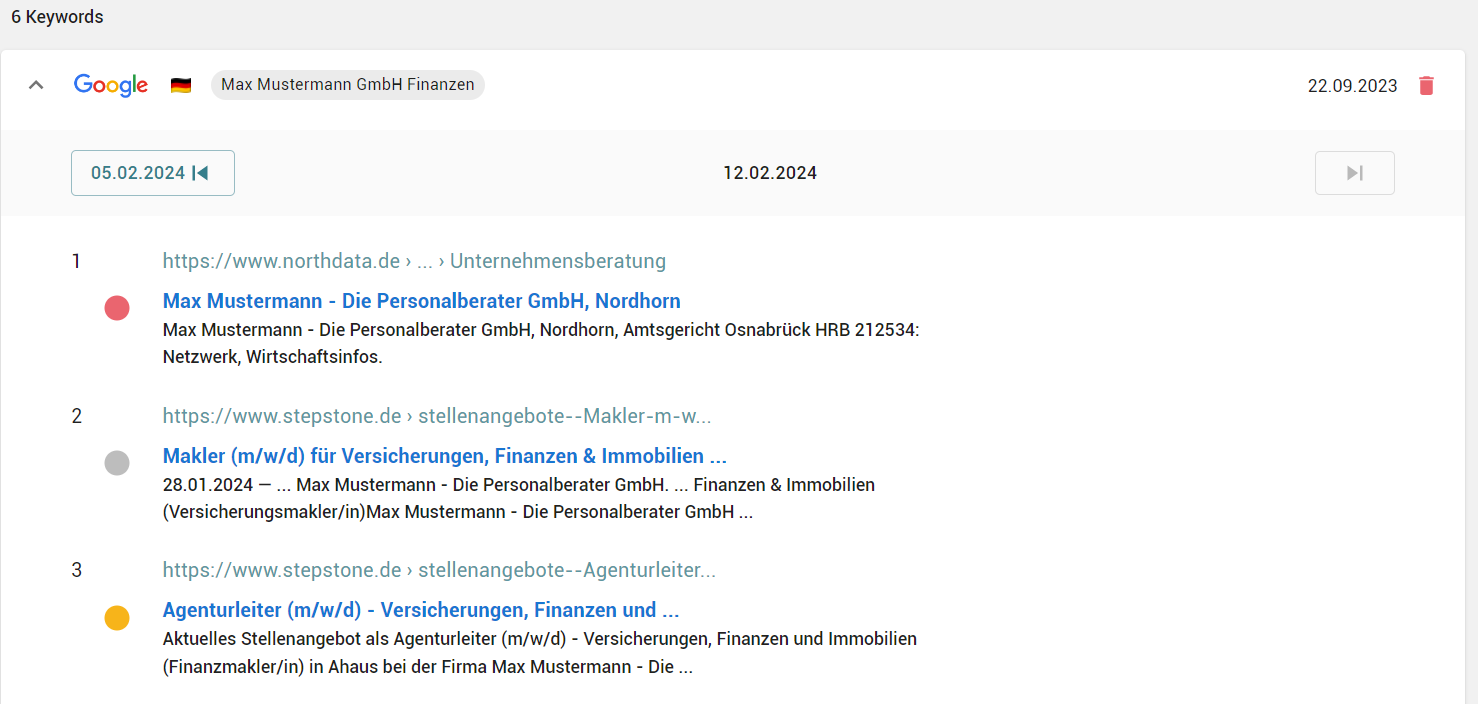
Die Keywordvarianten lassen sich einzeln ausklappen, sodass Sie einen Einblick in die Ampeleinschätzung der Inhalte erhalten. Es werden maximal 20 Einträge aus den Suchergebnissen je Keyword angezeigt.
Wichtig: Bei der Darstellung von Facebook- oder LinkedIn-Inhalten kann es zu Abweichungen im Vergleich zu anderen Plattformen kommen. Anstelle des gewohnten Portalnamens und des Links werden hier andere Informationen angezeigt.
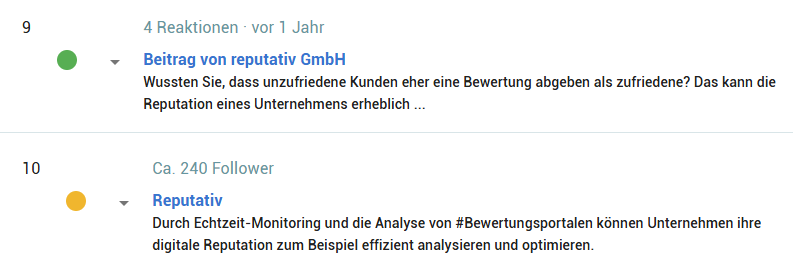
Diese Darstellung ist kein Fehler, sondern entspricht den Google-Suchergebnissen, die von unserem System übernommen werden.
3. Historie
Zudem haben Sie die Möglichkeit, das Datum aus der Vergangenheit auszuwählen. Sie können dadurch entsprechend die aktuellen Ergebnisse mit der Vorwoche vergleichen, um Tendenzen/Entwicklungen schneller einzusehen.

4. Sentimentanalyse
Folgende Ampeln werden nach Analyse der Suchergebnisse vergeben:
 | Der Inhalt der Seite konnte nicht bewertet werden, da der Seitenbetreiber das Auslesen der Inhalte nicht zulässt. |
 | Der Inhalt der Seite oder das Scoring wurde als positiv gewertet. |
 | Der Inhalt der Seite oder das Scoring wurde als neutral gewertet. |
 | Der Inhalt der Seite oder das Scoring wurde als negativ gewertet. |
Es wird folgende Logik verwendet bei der Analyse jedes Suchergebnisses:
- Prüfung, ob es sich um ein Bewertungsportal handelt, welches Bewertungsscores in repraise erkennt
- Wenn der Score größer als 4,0 Sterne ist, wird die Ampel auf grün gestellt
- Wenn der Score zwischen 3,0 und 4,0 Sternen ist, wird eine gelbe Ampel vergeben
- Wenn der Score kleiner als 3,0 ist, wird die Ampel rot dargestellt
- Wenn es sich um kein Bewertungsportal handelt oder dies von repraise nicht erkannt wurde, wird der Inhalt der Seite analysiert und die Ampel aufgrund des Inhalts vergeben
Die Ampel kann nach Bedarf individuell angepasst werden. Nach einer solchen Anpassung erscheint auf der rechten Seite ein Schlosssymbol, um zu zeigen, dass die Ampel erfolgreich überschrieben wurde.
Durch Betätigen des gelben Pfeils "Sentiment Score zurücksetzen" können die Ampelfarben wieder auf ihre ursprünglichen Werte zurückgesetzt werden.
